
管理员会首先要求你将你的域名有带www的跟没带www的都绑定到A记录,解析好之后你就可以做下面全部步骤。
1.在你得到cPanel后台的用户名和密码后,你可以通过以下方式登录cPanel。
http://你的主机IP:2082
http://你的域名/cpanel
http://你的域名:2082
2.登录进入cPanel之后,一般默认是界面已经是中文版的,如果不是中文的,你也可以修改成中文的。我们先来创建一个数据库。
1)找到“数据库”-“MySQL 数据库”,然后点进去。

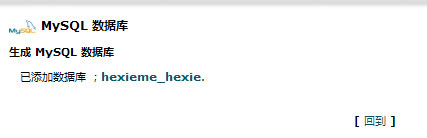
2)接着创建一个新的数据库的名称,填入名称之后,按“生成数据库”

好了,数据库已经生成
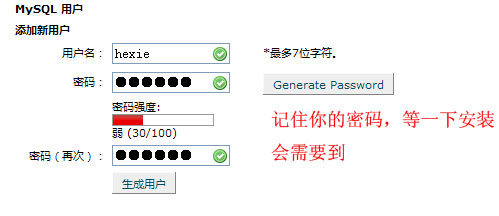
3)创建MySQL用户,填上你的用户名,密码,然后生成用户。
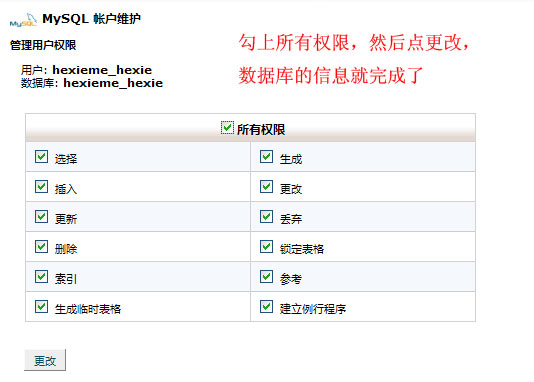
4)向数据库添加用户,选择好刚刚创建的用户和数据库,然后“添加”

勾上“所有权限”,最后“更改”。
数据库我们已经创建完成了,我们需要记下数据库名称,用户名称,密码。
3.上传WordPress
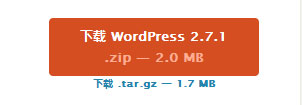
1)从http://cn.wordpress.org/下载最新的WordPress中文版。
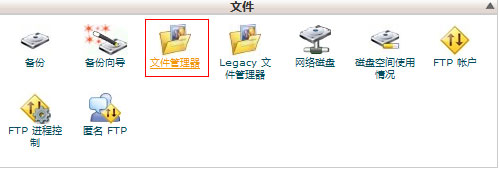
2)回到cPanel首页,找到“文件”-“文件管理器”,点进去
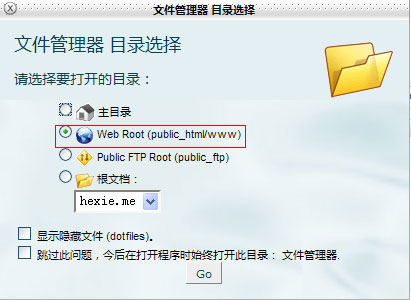
3)选择根目录然后“Go”
里面的界面是这样子的
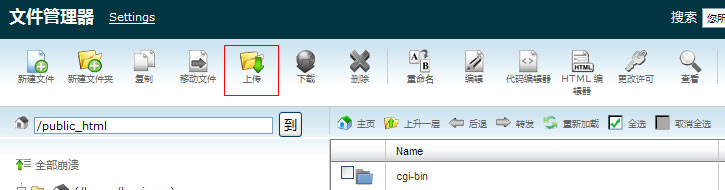
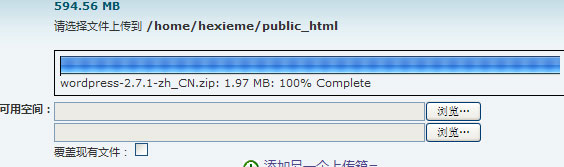
4)开始上传Wordpress压缩包,选择“上传”,进入之后界面如下,然后选择压缩包所在目录,直接上传。
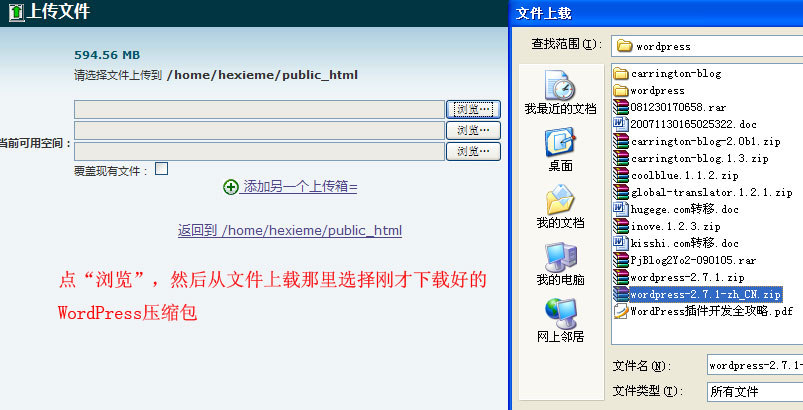
上传结束之后是这样子的
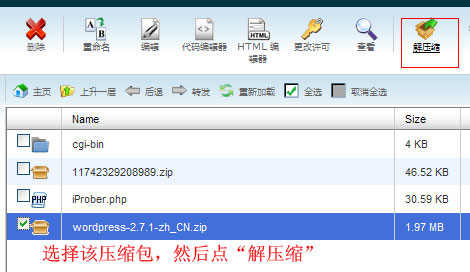
5)回到根目录将这个压缩包给“解压缩”了
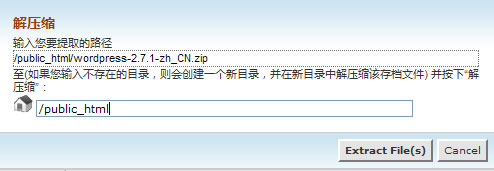
直接按“Extarct Files”
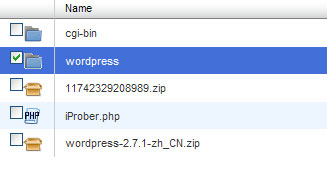
然后解压缩后,在根目录多了一个“wordpress”的目录
6)我们进入这个目录,然后“全选”
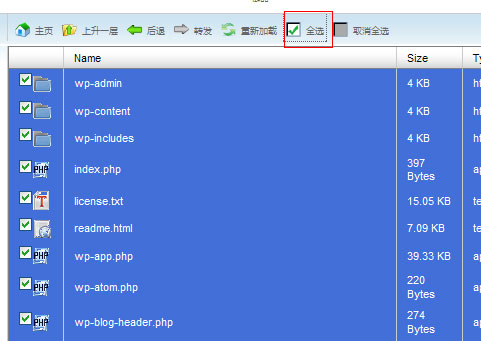
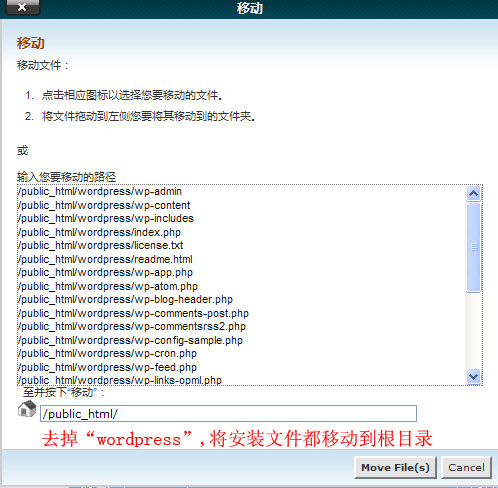
移动这些文件到根目录

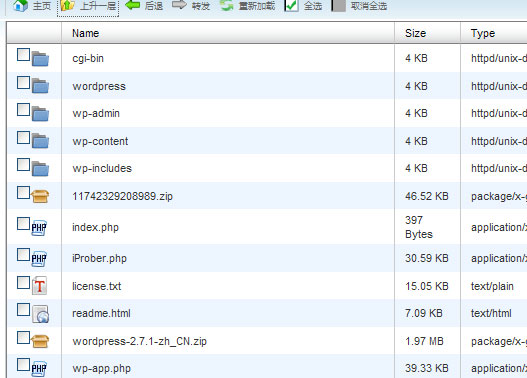
好了,回到根目录瞧一瞧,已经变成这个样子了。
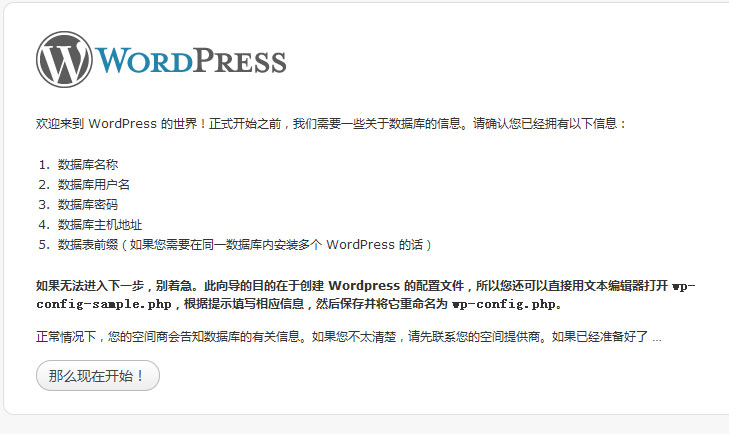
4.在浏览器直接访问你所要的域名,然后跟着按下去
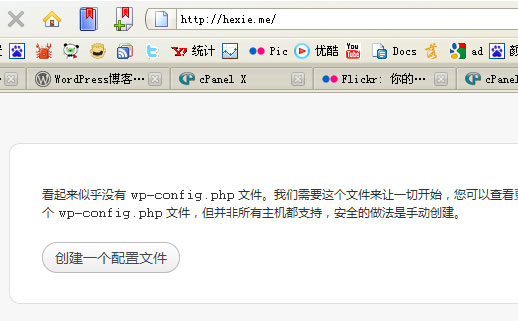
按下去
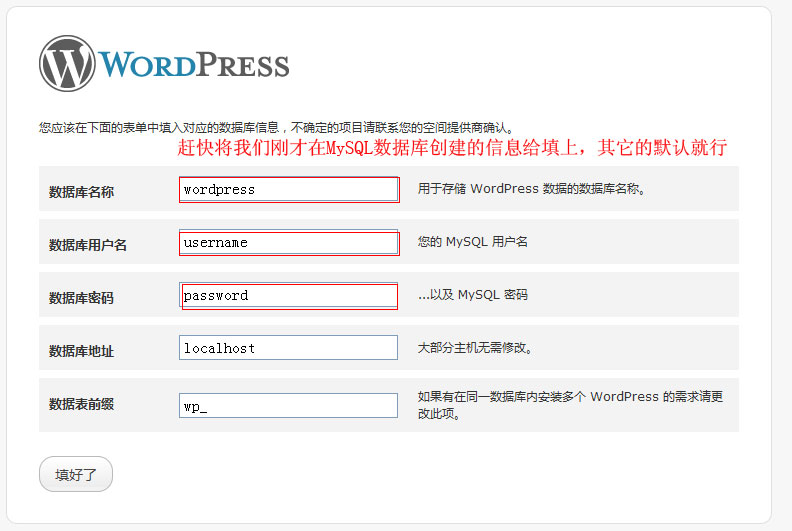
将第2步所创建的数据库信息给填上
接下来就是填上你的博客名称,邮箱,搞完之后还会产生wp的用户admin以及随机一个密码(记得要复制下来,然后登录之后修改成你容易记的)。
 粤公网安备 44051302000109号
不错的文章,多谢博主分享!
嗯。速度还不错。
多谢gege,我也装好了.
可惜没有远程下载
It is also easy to backup and transfer all your websites from one server to another server if you have cPanel installed,”`
剛剛收到主機信息,域名解析還有等待的時間。準備安裝wp3.0.所以還要觀察幾天再安裝。謝謝!
解压缩的时候等了很久,是不是zip比rar好呢
果然,原来rar是不行的,换了zip之后一下子就解压完了
@ latooni
rar格式不行的
终于装好了..
gege有些地方改了..
cPanle版本不一样了
杯具了 后台进不去,500错误
@ 安sir
http://ushost.me/thread-11449-1-1.html
按照这个修改下
为什么我在文件管理器里面移动不了文件呢?
设置成功啦,多谢gege
谢谢gege,这个教程真的很详细,都设置好了~~~~
很简单的啊
原来这么简单啊
感谢你的教程
自己安装了一下,成功了谢谢!
实在是太感谢gege了,完美安装成功!
多谢分享了,从百度过来的,真是解了燃眉之需,多谢!
原来如此呀
戈戈的这个教程经常要用到,再次学习了下。
灰常感谢,此教程做的太完美了。一目了然,多谢多谢。
你好,戈戈,用你这个方法把WP安装了,但用FTP怎么无法链接到/public_html/,而是链接到之前的上传的文件夹的,这是怎么回事?能不能帮一下?
很不错啊 正在弄 弄好了 。。试试可以留言不
这个教程不错,只是有一点疑问,单个程序安装在根目录public_html下面,需要把wordpress目录下的零散文件全都拷到此根目录下。那么,我如果要装第二个程序呢?难道也要与第一个程序的文件混在一块?
哈哈,终于搞定了,数据库和用户名还需要前缀。